
So erstellst du ein Tiny-Desk-AI-Video (Schritt für Schritt)
Setz dich, einen Freund oder jeden, der zugestimmt hat, mit nur einem Foto an den Schreibtisch: alle Schritte mit Screenshots, was es kostet und Tipps für das beste Ergebnis.
26. Okt. 2026
Tiny-Desk-AI-Videos setzen jemanden, mit dem keiner rechnet, hinter einen engen Büroschreibtisch – als Leadsänger mit Band, wie bei einem Desk-Konzert. Mit dem Tiny Desk AI Video-Generator brauchst du nur ein Foto und ein paar Minuten: Die AI baut den Schreibtisch, die Regale voller Platten, die Band und den Sound rund um die Person auf deinem Foto. Diese Anleitung zeigt dir jeden Bildschirm.
1. Generator öffnen
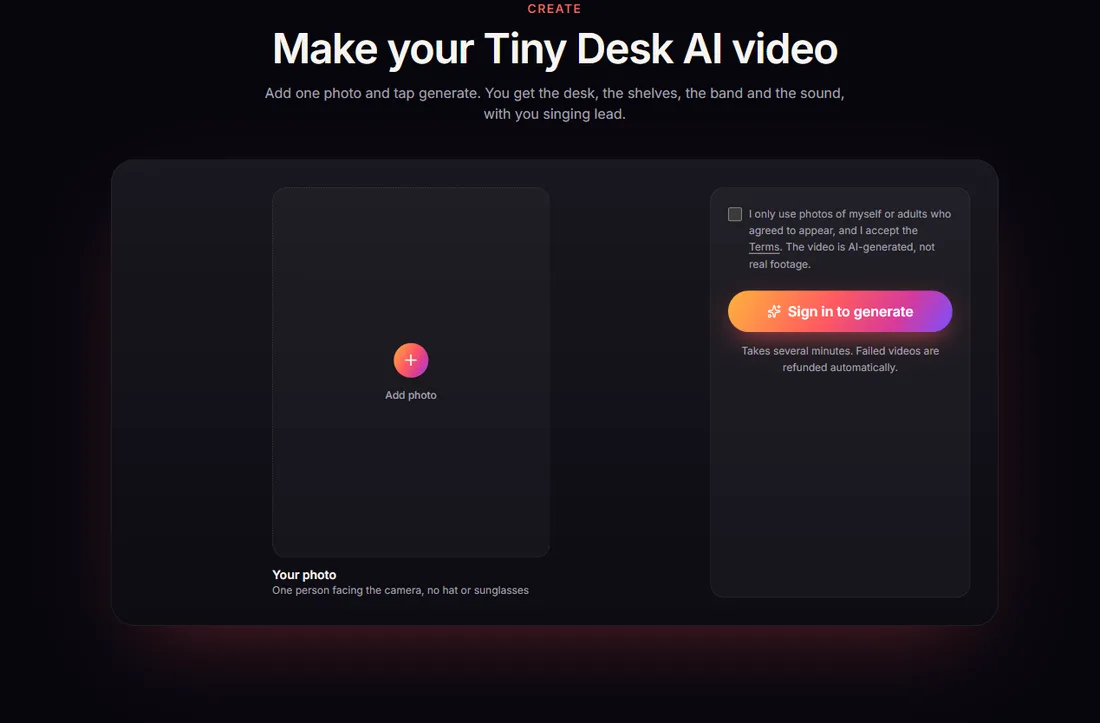
Geh auf tinydeskai.app und scroll runter zu Erstell dein Tiny-Desk-AI-Video, oder klick oben auf Video erstellen. Solange du nicht angemeldet bist, zeigt dir der Generator, wo dein Foto hinkommt, und bittet dich, dich vor dem Generieren anzumelden.
2. Anmelden
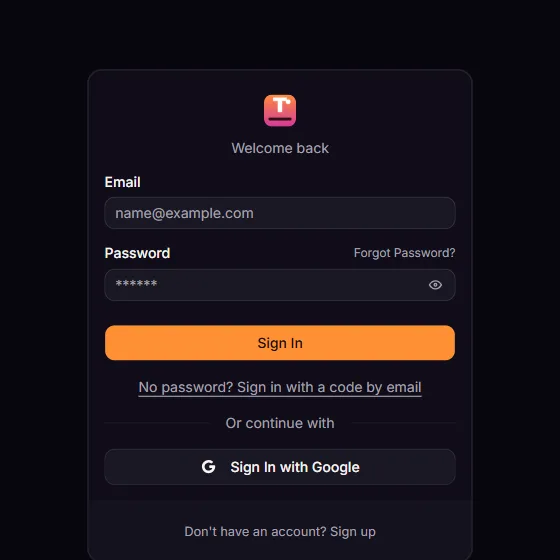
Melde dich mit einem Klick über Google an oder leg ein Konto mit deiner E-Mail-Adresse und einem Passwort an (die E-Mail bestätigst du einmal). Die Videos, die du kaufst und erstellst, sind mit diesem Konto verknüpft.
3. Videos kaufen
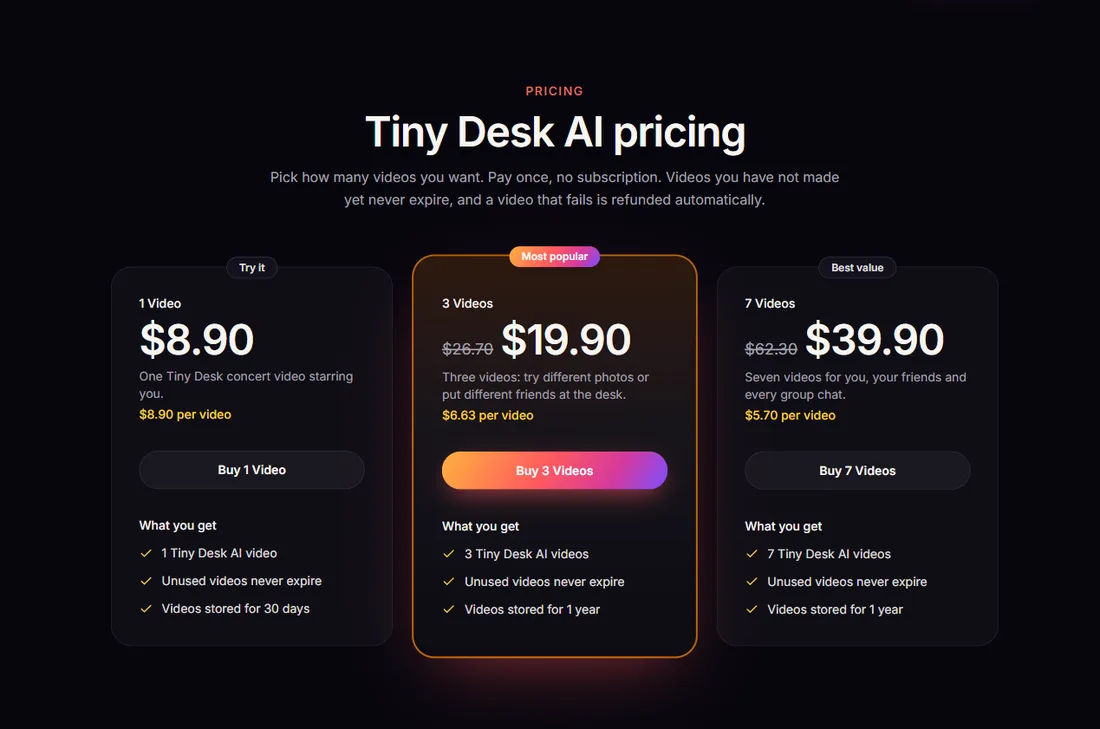
Videos gibt es in einmaligen Paketen, ein Abo gibt es nicht. Jedes Video ist ein 15 Sekunden langes Desk-Konzert in 9:16 mit Ton, und gekaufte, aber noch nicht erstellte Videos verfallen nie:
| Paket | Preis | Pro Video |
|---|---|---|
| 1 Video | $8.90 | $8.90 |
| 3 Videos | $19.90 | $6.63 |
| 5 Videos | $29.90 | $5.98 |
4. Ein Foto hinzufügen
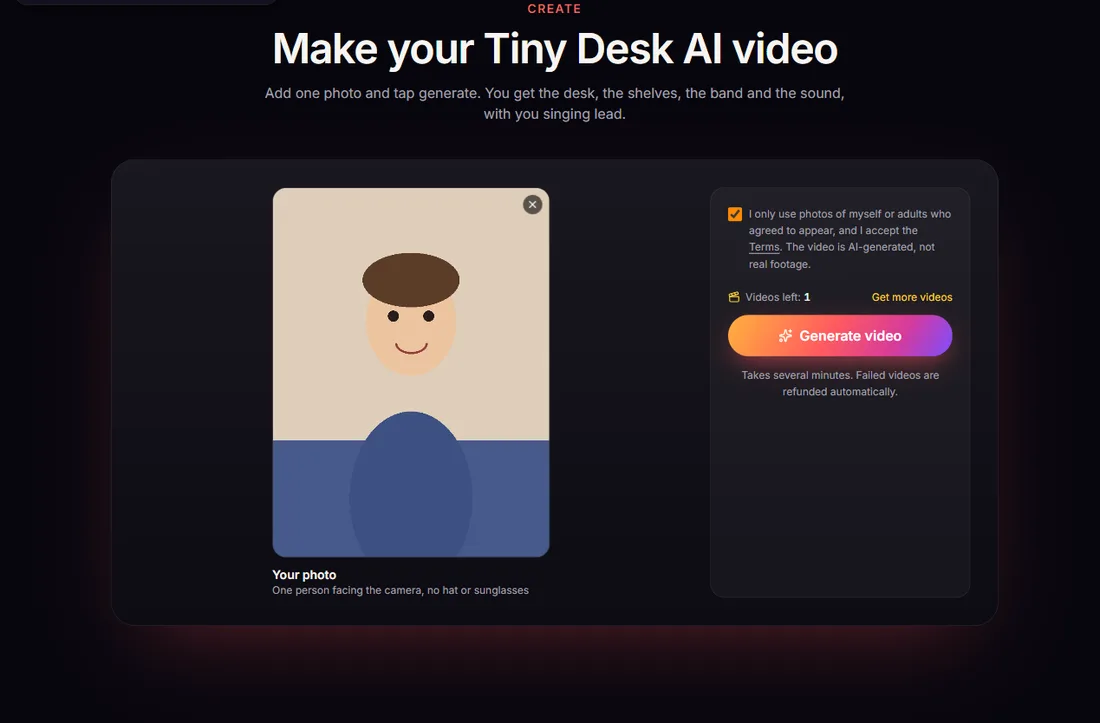
Zurück im Generator fügst du ein Foto von einer Person hinzu. Am besten funktioniert:
- Frontal, Augen sichtbar, keine Sonnenbrille, gleichmäßiges Licht.
- Ab der Hüfte aufwärts statt nur das Gesicht: Die AI übernimmt auch das Outfit, und der Sänger braucht hinter dem Schreibtisch einen Körper.
- Jemand, mit dem keiner rechnet. Der Trend lebt von der Besetzung: die Person, die nie öffentlich singen würde, gibt am Schreibtisch alles.
Dann setzt du den Haken, mit dem du bestätigst, dass das Foto dich oder eine erwachsene Person zeigt, die zugestimmt hat. Fotos von Promis, Personen des öffentlichen Lebens oder Minderjährigen sind nicht erlaubt.
5. Generieren
Klick auf Video generieren. Beim Start wird ein Video aus deinem Paket verbraucht, und das Rendern dauert einige Minuten. Du kannst den Tab schließen; das Video rendert weiter und erscheint unter „Meine Videos“. Schlägt ein Rendering fehl, wird das Video automatisch wieder deinem Konto gutgeschrieben. Hast du keine Videos mehr, öffnet der Button stattdessen die drei Pakete.
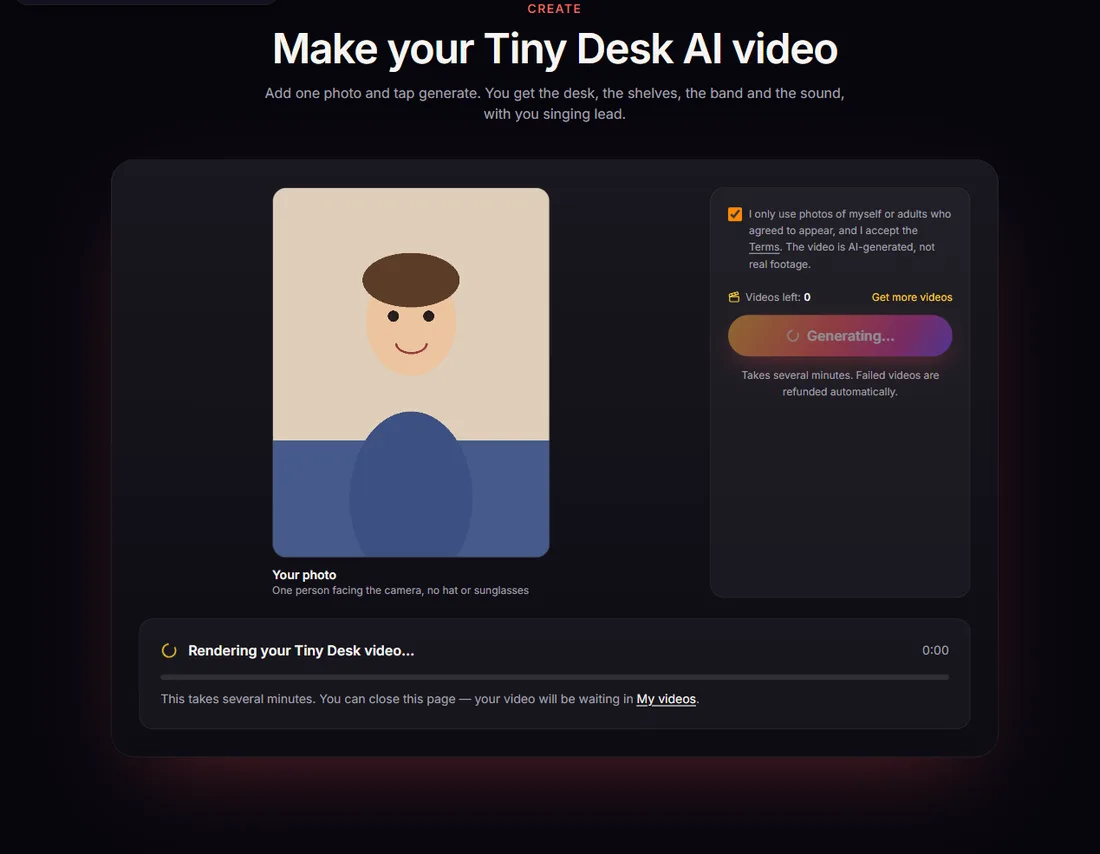
6. Herunterladen und posten
Wenn es fertig ist, schau es dir an und lade das MP4 im Generator oder unter Meine Videos herunter. Du bekommst einen 15-Sekunden-Clip in 9:16 mit Band und Gesang, fertig für TikTok, Reels oder Shorts. Aktiviere beim Posten das AI-Label der Plattform.
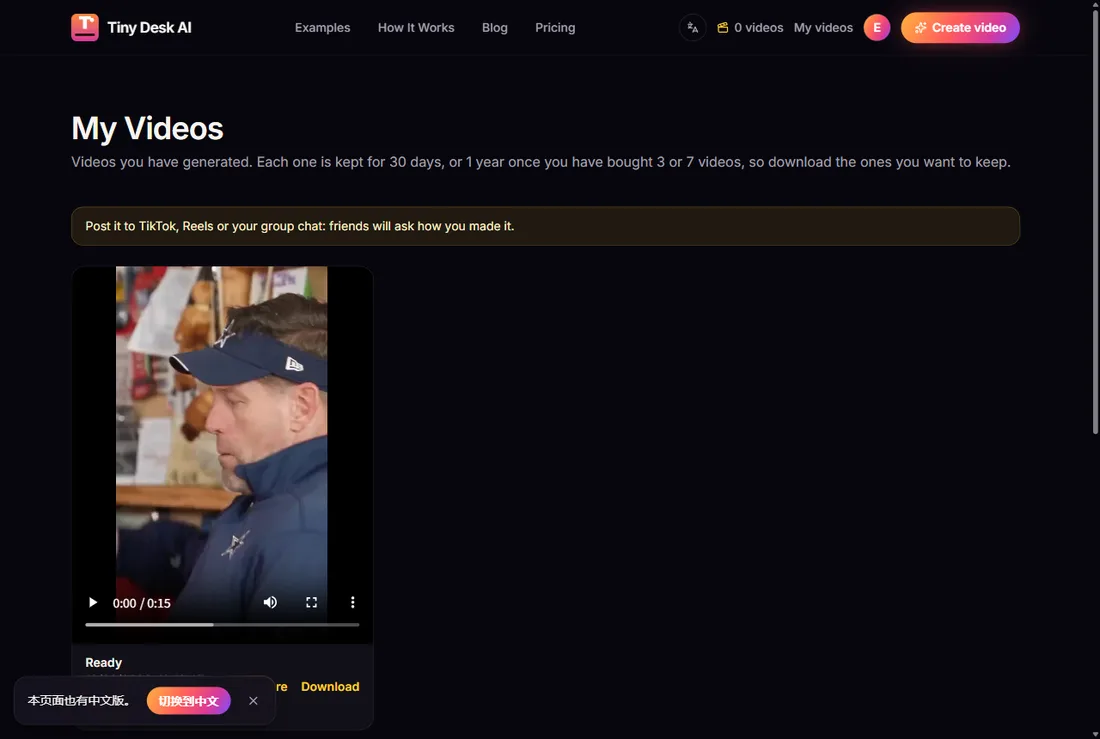
Was dich erwartet
- Jedes Video ist eine neue Szene: Schreibtisch, Regale und Band werden für deinen Clip generiert, deshalb sieht kein Video genau gleich aus.
- Am ähnlichsten wird das Gesicht, wenn das Foto frontal und gut ausgeleuchtet ist; bei schnellen Kopfdrehungen kann es leicht abweichen.
- Musik und Gesang entstehen zusammen mit dem Video. Es sind nicht die Songs aus den viralen Clips.
- Jedes Video ist fürs Handy gemacht: Hochformat 9:16, fertig für TikTok, Reels und Shorts.
Willst du erst die Hintergrundgeschichte? Lies, woher der Tiny-Desk-AI-Trend kommt. Bereit? Öffne den Generator oder wirf vorher einen Blick auf die Preise.
Erstell dein Tiny-Desk-AI-Video
Ein Foto rein, ein 15-Sekunden-Desk-Konzert raus – Band und Sound inklusive.
Zum Generator