
Comment créer une vidéo Tiny Desk AI (étape par étape)
Installez-vous derrière le bureau, ou un ami, ou toute personne qui a donné son accord, à partir d'une seule photo : chaque étape en captures d'écran, le prix et des conseils pour un résultat optimal.
26 oct. 2026
Les vidéos Tiny Desk AI installent quelqu'un d'inattendu derrière un bureau exigu, au chant avec un groupe, comme dans un concert au bureau. Avec le générateur de vidéos Tiny Desk AI, il vous faut une photo et quelques minutes : l'IA construit le bureau, les étagères de vinyles, le groupe et le son autour de la personne sur votre photo. Ce guide passe en revue chaque écran.
1. Ouvrez le générateur
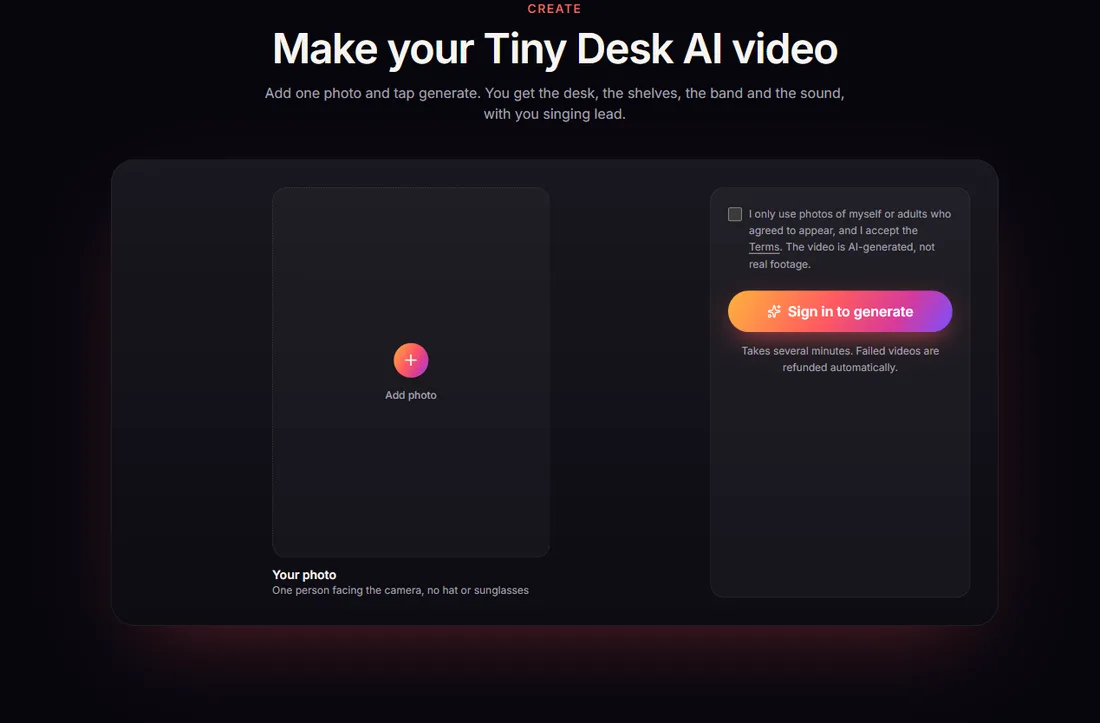
Allez sur tinydeskai.app et descendez jusqu'à Créez votre vidéo Tiny Desk AI, ou cliquez sur Créer une vidéo en haut de la page. Tant que vous n'êtes pas connecté, le générateur vous montre où placer votre photo et vous demande de vous connecter avant de lancer la génération.
2. Connectez-vous
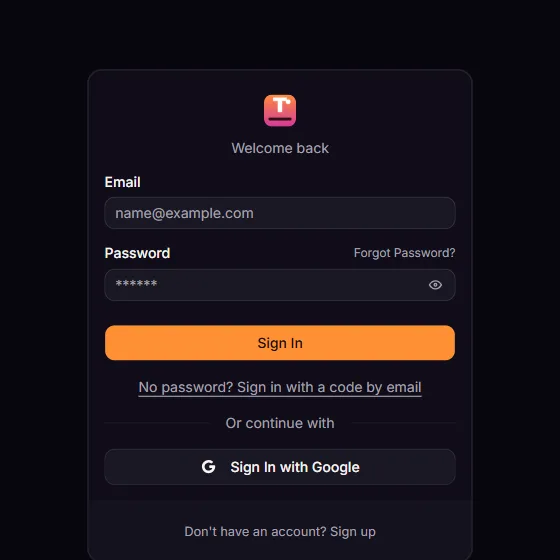
Un clic avec Google suffit. Sinon, créez un compte avec votre e-mail et un mot de passe (il faudra confirmer l'adresse une fois). Les vidéos que vous achetez et celles que vous créez sont rattachées à ce compte.
3. Achetez des vidéos
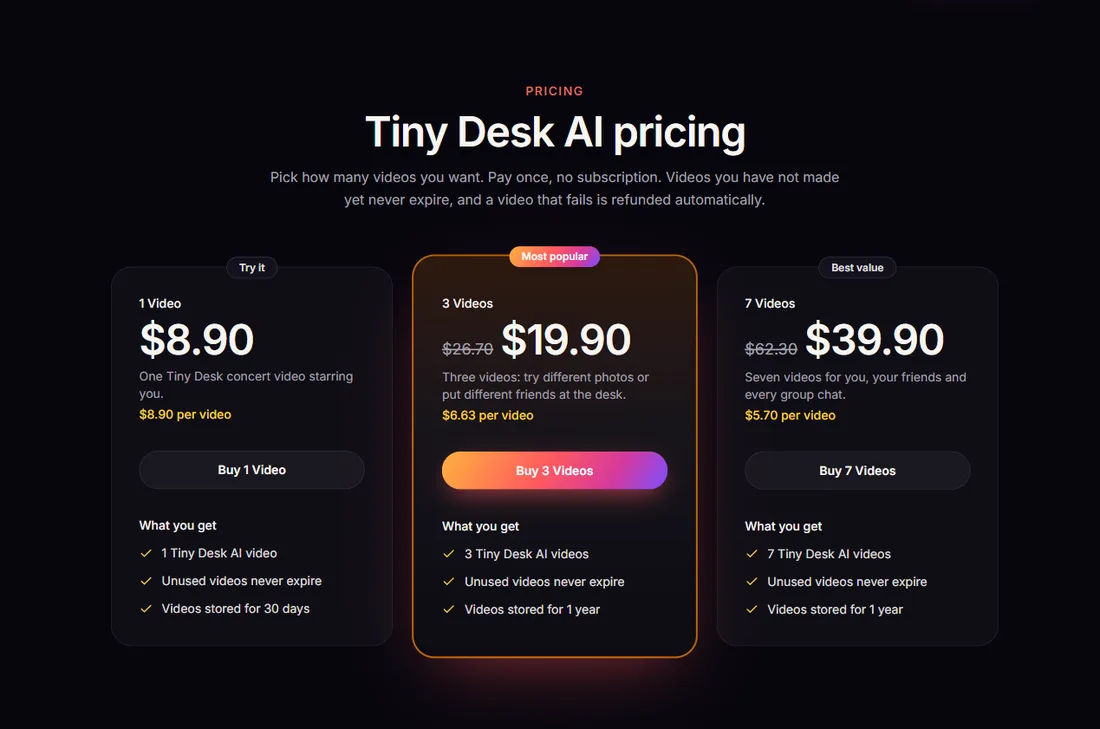
Les vidéos sont vendues en packs à paiement unique, sans abonnement. Chaque vidéo est un concert au bureau de 15 secondes en 9:16 avec le son, et les vidéos achetées mais pas encore créées n'expirent jamais :
| Pack | Prix | Par vidéo |
|---|---|---|
| 1 vidéo | $8.90 | $8.90 |
| 3 vidéos | $19.90 | $6.63 |
| 5 vidéos | $29.90 | $5.98 |
4. Ajoutez une photo
De retour sur le générateur, ajoutez une photo d'une seule personne. Ce qui marche le mieux :
- De face, yeux visibles, sans lunettes de soleil, lumière homogène.
- Cadrée à la taille plutôt qu'un gros plan serré sur le visage : l'IA reprend aussi la tenue, et le chanteur a besoin d'un corps derrière le bureau.
- Quelqu'un d'inattendu. La tendance repose sur le casting : la personne qui ne chanterait jamais en public, et qui donne tout derrière le bureau.
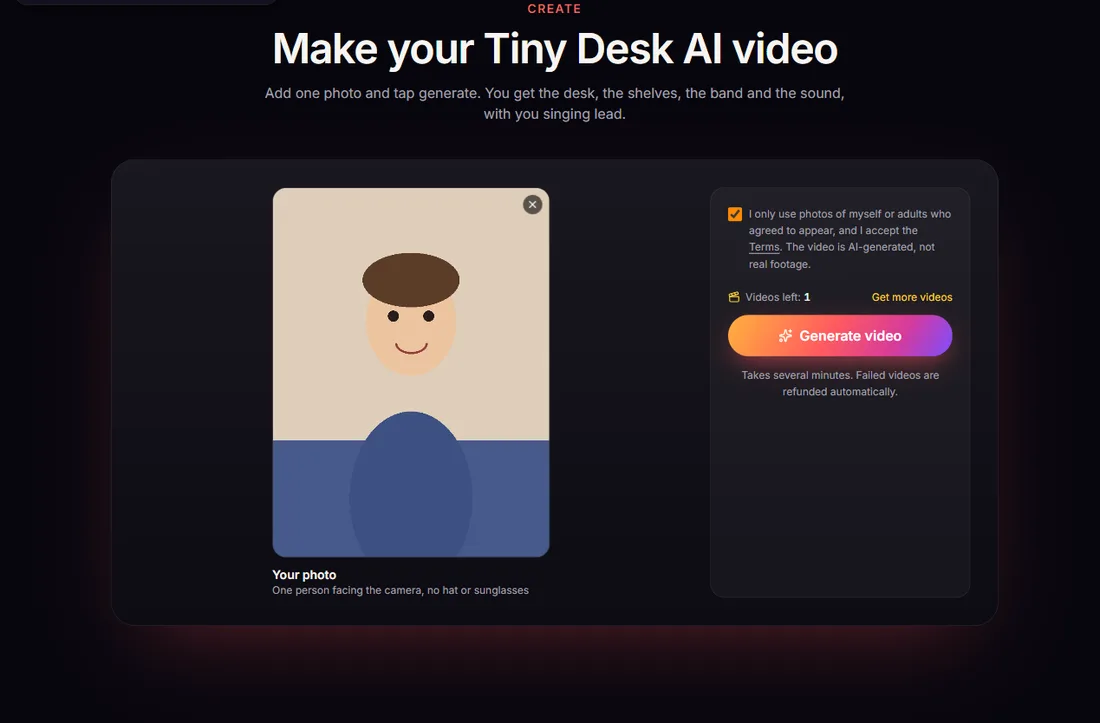
Cochez ensuite la case confirmant que la photo vous représente, vous ou un adulte qui a donné son accord. Les photos de célébrités, de personnalités publiques ou de mineurs ne sont pas autorisées.
5. Générez
Cliquez sur Générer la vidéo. Une vidéo de votre pack est utilisée au lancement, et le rendu prend plusieurs minutes. Vous pouvez fermer l'onglet : la vidéo continue son rendu et apparaît dans Mes vidéos. Si un rendu échoue, la vidéo est automatiquement recréditée sur votre compte. S'il ne vous reste plus de vidéos, le bouton affiche les trois packs à la place.
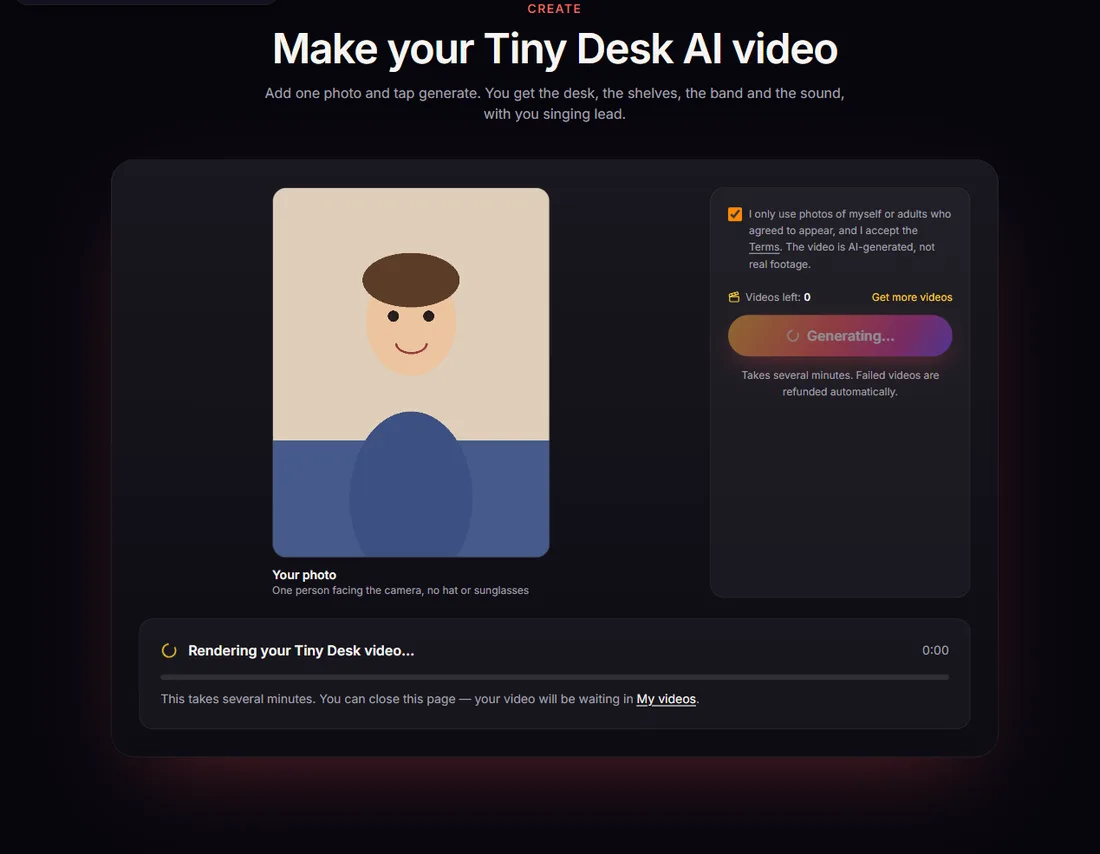
6. Téléchargez et publiez
Une fois la vidéo prête, regardez-la et téléchargez le MP4 depuis le générateur ou depuis Mes vidéos. Vous obtenez un clip de 15 secondes en 9:16 avec le groupe et le chant, prêt pour TikTok, Reels ou Shorts. Activez l'étiquette « contenu généré par IA » de la plateforme au moment de publier.
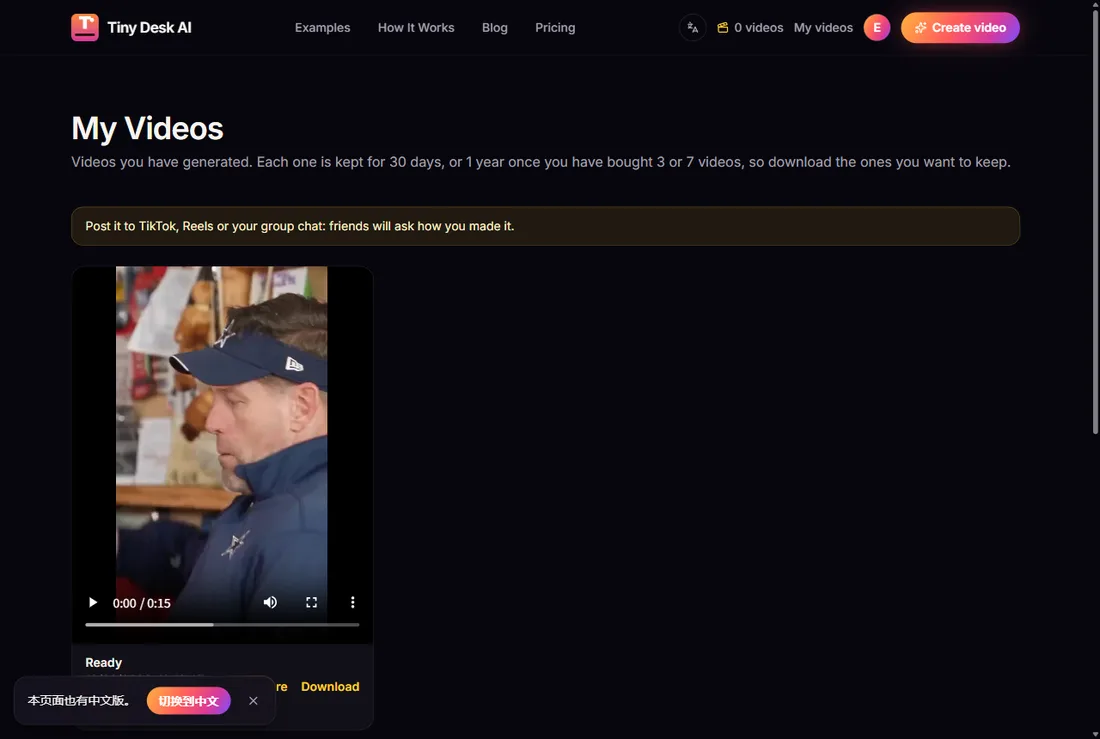
À quoi s'attendre
- Chaque vidéo est une nouvelle scène : le bureau, les étagères et le groupe sont générés pour votre clip, donc deux vidéos ne se ressemblent jamais tout à fait.
- La ressemblance du visage est meilleure avec une photo de face et bien éclairée ; lors de mouvements de tête rapides, il peut légèrement varier.
- La musique et le chant sont générés avec la vidéo. Ce ne sont pas les chansons des clips viraux.
- Chaque vidéo est pensée pour le téléphone : format vertical 9:16, prête pour TikTok, Reels et Shorts.
Envie de connaître l'histoire d'abord ? Découvrez d'où vient la tendance Tiny Desk AI. Prêt ? Ouvrez le générateur ou consultez d'abord les tarifs.
Créez votre vidéo Tiny Desk AI
Une photo en entrée, un concert au bureau de 15 secondes en sortie, groupe et son compris.
Ouvrir le générateur